اموزش کامل انترنت دانلود منیجر(Internet Download Manager )

از قابلیت های این نرم افزار می توان به موارد زیر اشاره کرد.
- افزایش سرعت دانلود تا 5 برابر
- ادامه دانلود فایل های نیمه دانلود شده
- دانلود ویدئو های یوتیوب
- محدود کردن سرعت دانلود
- پشتیبانی از تمامی مرورگر ها
- پشتیبانی از تمامی فرمت ها
- پیشتبانی از زبان فارسی
- زمان بندی دانلود
- و...

در این آموزش یاد خواهید گرفت :
- استفاده از نرم افزار
- فارسی کردن نرم افزار
- زمان بندی دانلود ها
- دانلود ادامه فایل های نیمه دانلود شده
- محدود کردن سرعت دانلود
- اضافه کردن اکانت پرمیوم
- دانلود فایل های یوتیوب
- خاموش کردن کامپیوتر پس از دانلود
- و....
نمای کلی نرم افزار
همانطور که مشاهده می کنید ، عکس زیر نمای کلی نرم افزار است.
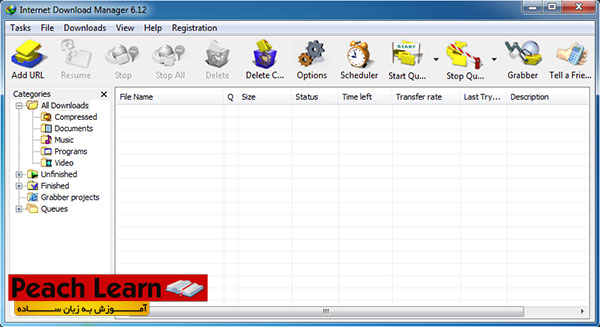
این قسمت دسترسی شما را به برخی ابزار های کاربردی فراهم می سازد.

سربرگ Tasks :
Add New Download : اضافه کردن دانلود جدید (لینک دانلود)
Add Batch Download : اضافه کردن دانلود گروهی
Add Batch Download From Clipboard : اضافه کردن دانلود گروهی از حافظه کامیپوتر
Run Site Grabber : اجرای گربر (توضیح خواهیم داد)
Show Drop Target : نمایش فایل دانلودی به صورت نشانه گر
Export : گرفتن بک آپ از لیست دانلود ها
Import : برگرداندن بک آپ به نرم افزار
Exit : خروج

سربرگ File :
Stop Download : متوقف کردن دانلود
Remove : پاک کردن لینک دانلود از لیست
Download Now : شروع دانلود فایل های درون لیست
Redownload : تلاش دوباره برای دانلود کردن

سربرگ Downloads
Pause All : نگه داشتن همه دانلود ها
Stop All : متوقف کردن همه دانلود ها
Delete All Completed : پاک کردن همه فایل های دانلود شده از لیست
Scheduler : زمان بندی دانلود
Start Scheduler : شروع دانلود ها در لیست زمان بندی
Stop Scheduler : متوقف کردن دانلود در لیست زمان بندی
Speed Limiter : محدود کردن سرعت دانلود
Option : تنظیمات

سربرگ View :
Hide Categories : پنهان کردن ستون سمت چپ نرم افزار (ستون Categories)
Arrange Files : مرتب کردن فایل های درون لیست دانلود
Toolbar : تنظیمات مربوط به نوار ابزار
IDM Tray Icon : تغییر آیکون های نرم افزار به کلاسیک یا سه بعدی
Customize URL List : سفارشی کردن لیست دانلود ها
Language : زبان برنامه (پشتبانی از زبان شیرین فارسی)

سربرگ Help :
Help Contents : رهنمای کاربر
Tutorials : آموزش
Scheduler And Queues : زمان بندی و صف ها
Grabber Help : راهنمی گرابر
Tip Of The Day : نکته روز
IDM Home Page : وبسایت اینترنت دانلود منیجر (سازنده)
Contact IDM Support : تماس با پشتیبانی نرم افزار
Check For Updates : چک کردن برای به روز رسانی
About IDM : درباره نرم افزار IDM
Tell a Friend : معرفی این نرم افزار به دوستان
زمانبندی:
برای این کار ابتدا به محیط نرم افزار IDM رفته سپس در تب Downloads گزینه ی Scheduler را انتخاب کنید،

در پنجره ی باز شده باید Queue مورد نظر خود را بسازید،

پس از ساخت آن باید تنظیمات مربوط به آن را اعمال کنید، که به توضیح مختصر هر مرحله می پردازیم.

مرحله ی 5:
با بالا آمدن ویندوز، نرم افزار IDM اجرا شود، این مورد مواقعی استفاده می شود که می خواهید کامپیوتر خودش روشن شود، تا بتواند به شروع دانلود فایل هایتان بکند، البته اگر در تنظیمات StartUp خود IDM فعال باشد، دیگر نیازی به این گزینه نیست.(روشن شدن اتوماتیک ویندوز را در روزهای آینده، آموزش می دهم)
مرحله ی 6:
در این قسمت باید تنظیمات لازم برای شروع دانلود را انجام دهید. به این صورت که ابتدا ساعت شروع دانلود و سپس تاریخ اجرای آن را تعیین کنید. نکته ی قابل توجه این است که اگر دانلود شما می خواهید ساعت 2 بامداد به بعد صورت گیرد (بیشتر ADSL های محدود از این ساعت به بعد رایگان می شود) باید آن را روی AM تنظیم کنید و همچنین تاریخ آن را یک روز بعد تعیین کنید، به عنوان مثال اگر امروز 1 July است و شما می خواهید دانلودهایتان شب انجام گیرد باید آن را روی 2 July تنظیم کنید.
مرحله ی 7:
زمان توقف دانلود که به صورت ساعت باید تعیین کنید، همچنین مانند مرحله ی قبل به AM و PM آن توجه کنید، چون اگر اشتباها این گزینه را تنظیم کنید، ممکن است زمانی که بیدار می شوید علاوه بر روشن بودن کامپیوترتان، ترافیک موجودتان ته کشیده باشد!!(البته اگر قبل از ساعت تعیین شده، دانلود دیگری وجود نداشته باشد، کامپیوتر را می توان در مرحله ی 11 خاموش کرد)
مرحله ی 8:
تعداد تلاش های مجدد در صورتی که دانلودتان با مشکل برخورد.
مرحله ی 9:
پس از اتمام دانلود یک فایل اجرا شود، که می تواند یک آهنگ، عکس یا هر چیز دیگری باشد.
مرحله ی 10:
بستن نرم افزار پس از اتمام دانلود
مرحله ی 11 و 12:
در این مرحله، که مرحله ی مهمی است باید تنظیم کنید که زمانی دانلودتان تمام شد، کامپیوتر اتوماتیک خاموش شود و تیک Force به خاطر این است که 100% کامپیوتر خاموش شود و با مشکلی مواجه نشود.
خب این هم توضیحات البته باید توجه داشته باشید، استفاده از این امکان به دو صورت می تواند انجام گیرد:
1- در خواب به سر می برید(مربوط به کسانی که اینترنت محدود دارند):
خب برای این کار باید به تمام مراحل توجه کنید به جز مراحل 9 و 10 که اختیاری است.
2- در بیداری به سر می برید(مربوط به کسانی که اینترنت نامحدود دارند):
اما در صورت دوم زمانی که شما پای کامپیوتر هستید(مثلاً در حال تماشای فیلم هستید و می خواهید فایل هایتان بدون مزاحمت دانلود شوند)، یا نزدیک کامپیوتر هستید (مثلاً مانیتور را خاموش و کامپیوتر را به حال خود رها کرده اید و در حال روزنامه خواندن هستید البته کار زیاد درستی نیست) می توانید از تمام مراحل چشم پوشی کنید و فقط ترتیب دانلودها را مشخص کنید که در ادامه آن را توضیح خواهم داد.
برای ترتیب دانلودها ابتدا باید آن ها را لیست Queue خود اضافه کنید، چون علاقه زیادی به انیمیشن دارم، لیست دانلود خودم را انیمیشن قرار میدم، پس از آن باید به پنجره ی Scheduler و تب Files in queue بروید و ترتیب دانلودها و دیگر تنظیمات را اعمال کنید که باز به توضیح مختصر مراحل می پردازم.
 مرحله ی 15:
می توایند مشخص کنید که چند فایل همزمان با هم دانلود شوند، البته بهترین حالت همان 1 است.
مرحله ی 16:
در این مرحله باید ترتیب دانلود فایل هایتان را مشخص کنید.
خب تقریبا آموزش این مطلب تمام شد اما به چندتا نکته می پردازیم که مربوط به این مطلب نیز هست.
اضافه کردن یک گروه برای ذخیره ی دانلودها و قرار دادن مستقیم آن در لیست دانلود:
شما می توانید در IDM خود یک گروه برای ذخیره ی دانلودهای خود انجام دهید یعنی مشخص کنید دانلودهایتان به چه فولدری هدایت شوند.برای این کار به قسمت Downloads در IDM خود بروید و سپس گزینه ی Options را بزنید،

سپس مراحل زیر را که توضیح آن ها را داده ام ، انجام دهید:

از این به بعد هنگام دانلود می توانید مشخص کنید که دانلودتان در چه مکانی و همچنین در چه لیستی از Queue قرار گیرد:


امیدوارم از این آموزش بهره کافی را برده باشد.